エクセル:セル(枠)内で改行したい
この記事は2016年に旧ブログで公開したものです。内容が現在と異なる場合があります。
知っている人は当たり前。
でも、知らない人にはとてつもなく難しく感じますよね。
今回はエクセル(Excel)のセル内(同じ枠内)での改行について、やり方を説明します。
目標
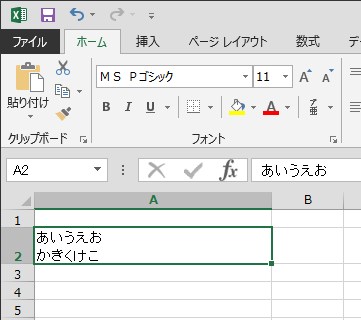
最終的な目標はこのようなかたちです。
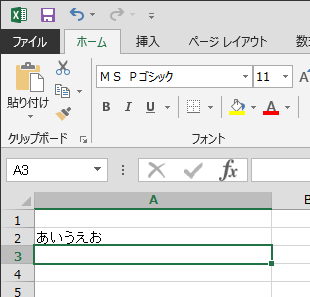
普通にキーボードの改行を押してしまうと、以下のように下(もしくは右)のセルに移動してしまい、思った動作とはなりません。
でも手順通りに行えばセル内改行ができるようになります。
- 最初の文を入力します
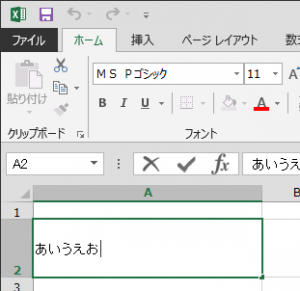 2. 「Alt+Enter」
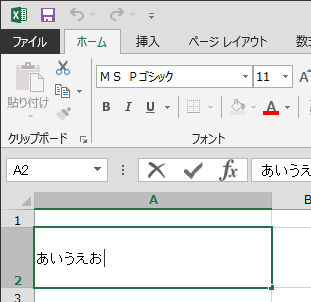
改行を入れたい位置でAltキー(スペースキーの脇あたりにあります)を押しながら、Enterキーを押します。
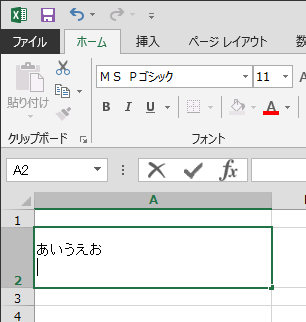
- 続きの文を入力します
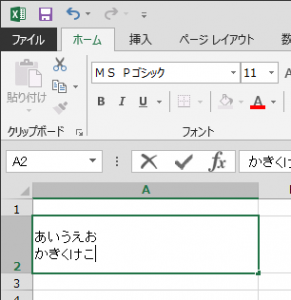 4. 完成です
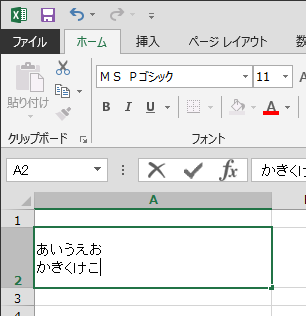
Enterキーを押して、次のセルに移動しましょう。