スプレッドシートの条件付き書式でカスタム数式を使う
この記事は2017年に旧ブログで公開したものです。内容が現在と異なる場合があります。
スプレッドシートで便利な機能の一つに、条件付き書式の取り扱いがあり、条件付き書式もExcelと同じようにを扱うことができます。
個別の値に対して条件付けする場合、Excelとそう変わりません。カスタム数式も同じように扱います。
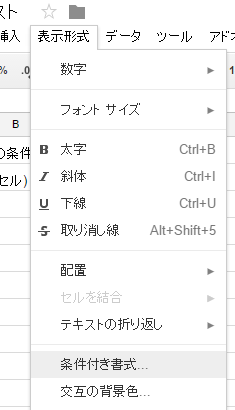
まず、条件付き書式を表示します。メニュー「表示形式」の中から「条件付き書式」を選択します。
条件付き書式の詳細は次のように設定します。
-
範囲に適用セルの範囲を指定します。例では「A1:A14」としています。
-
セルの書式条件の設定
こちらを「カスタム数式」にします。カスタム式ですが今回は偶数判定なので「ISEVEN()」を利用します。参照するセルは対象範囲の先頭セルを入力します。今回はA1ですね。これを間違えると正しく判定してくれません。
-
書式設定のスタイル
こちらはいつもの設定ですね。前景色、背景色やフォントを選択してください。
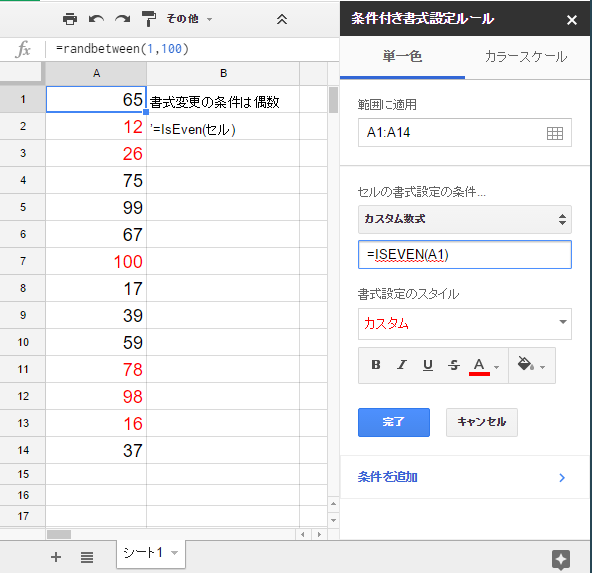
サンプルスプレッドシートはこちらになります。https://docs.google.com/spreadsheets/d/1JeWd7QzhE9ZxzDCvnqd_VhzX8pWwQHX_GdSZMrP1zSg/edit?usp=sharing
E.P.ラボでは情報システムのトータルサポートを実施しています。ご興味がありましたら»こちらからご参照ください。